Pour ceux qui auraient raté le début, je vous invite à lire mon test de la Kindle Scribe Colorsoft: la liseuse bloc-notes qui maîtrise la couleur publié sur Comment Ça Marche. Allez-y, j'attends…
Et si vous en voulez encore un peu plus, n'hésitez pas à regarder ou écouter le deuxième épisode de Fenêtre sur Tech : Lui, il l’emmène pas à la plage !
…
Ça y est ? Vous y êtes ? Alors je peux commencer. Avec une remarque liminaire toutefois : il ne s'agit pas ici de contre-dire ce que j'ai écrit dans mon test mais bien de le compléter. D'abord parce que le test était essentiellement centré sur le modèle Colorsoft alors que, depuis, j'ai passé un peu plus de temps avec le Kindle Scribe de 3e génération à écran noir et blanc. Et aussi parce que le test était déjà long et lorsqu'il s'agit de rentrer dans certains détails, on peut vite perdre son lecteur. Alors que là, toi mon excellent lecteur, tu es là justement pour rentrer dans le détail n'est-ce pas ?
Le noir et blanc manque de dégradés
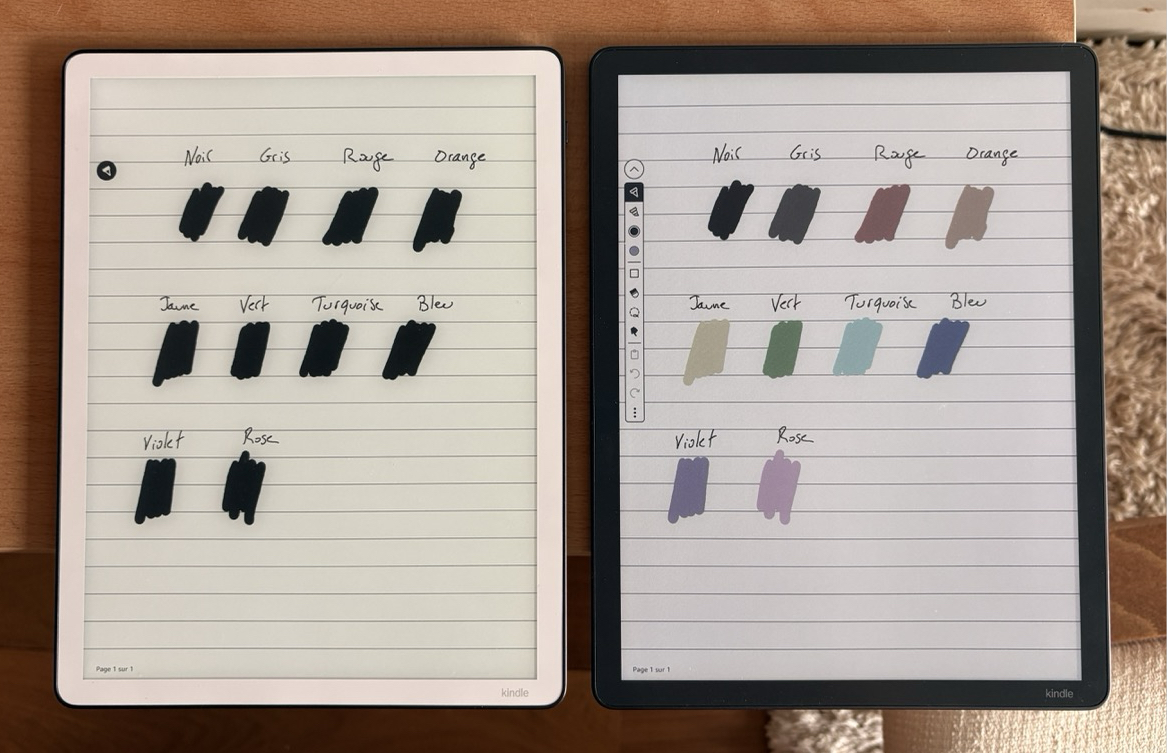
Lorsqu'on les compare l'une à l'autre, on voit bien l'intérêt de l'écran e-ink couleur de la Scribe Colorsoft face à son équivalent noir et blanc. Notamment parce que, malheureusement, la version noir et blanc n'essaie même pas de différencier les différentes teintes colorées par un système de dégradés. Alors que, pourtant, l'encre électronique est capable de produire 16 niveaux de gris. Ce qui permet justement d'utiliser un outil de surlignement quand on prend des notes.
Ici, les deux Scribe sont connectées au même compte Amazon ce qui leur permet de synchroniser leurs contenus y compris donc ses notes manuscrites. On a donc créé une note montrant toutes les couleurs possibles sur la Colorsoft et on voit bien que le modèle noir et blanc est bien incapable de nous aider à différencier les à-plat de couleur. Bien sûr, il s'agit d'un cas spécifique : il est sûrement très rare qu'on utilise les deux Scribe en même temps, ne serait-ce que pour une question de budget. Cela dit, il faut garder ça en tête car si jamais on utilise un modèle Colorsoft pendant quelque temps et qu'on décide de le replacer par un modèle en noir et blanc plus tard, on risque de perdre des informations.
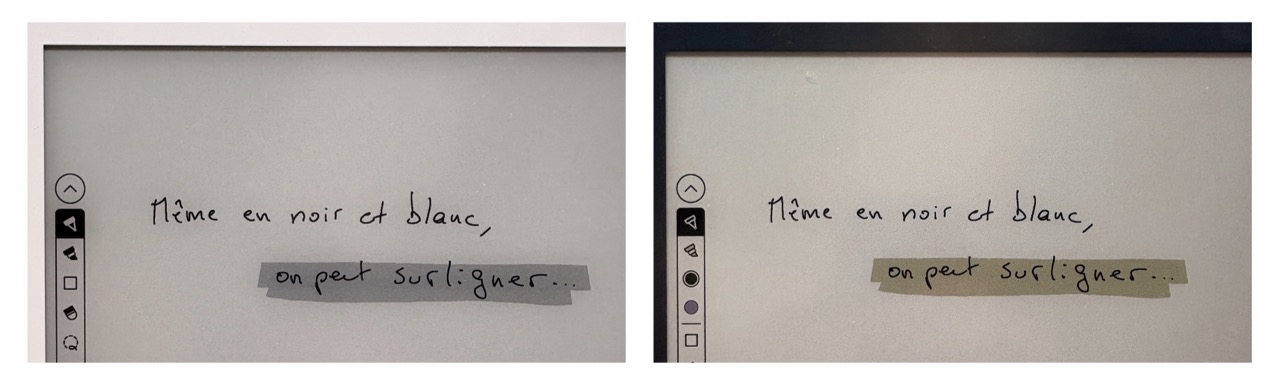
Bon à savoir
Quand on surligne sur le modèle Scribe noir et blanc, c'est le surlignement en jaune qui apparaît sur la Colorsoft. Et, naturellement, quelle que soit la couleur de surlignement choisie sur la Colorsoft, c'est le gris clair qui s'affiche en noir et blanc.
Les vraies couleurs de la Colorsoft
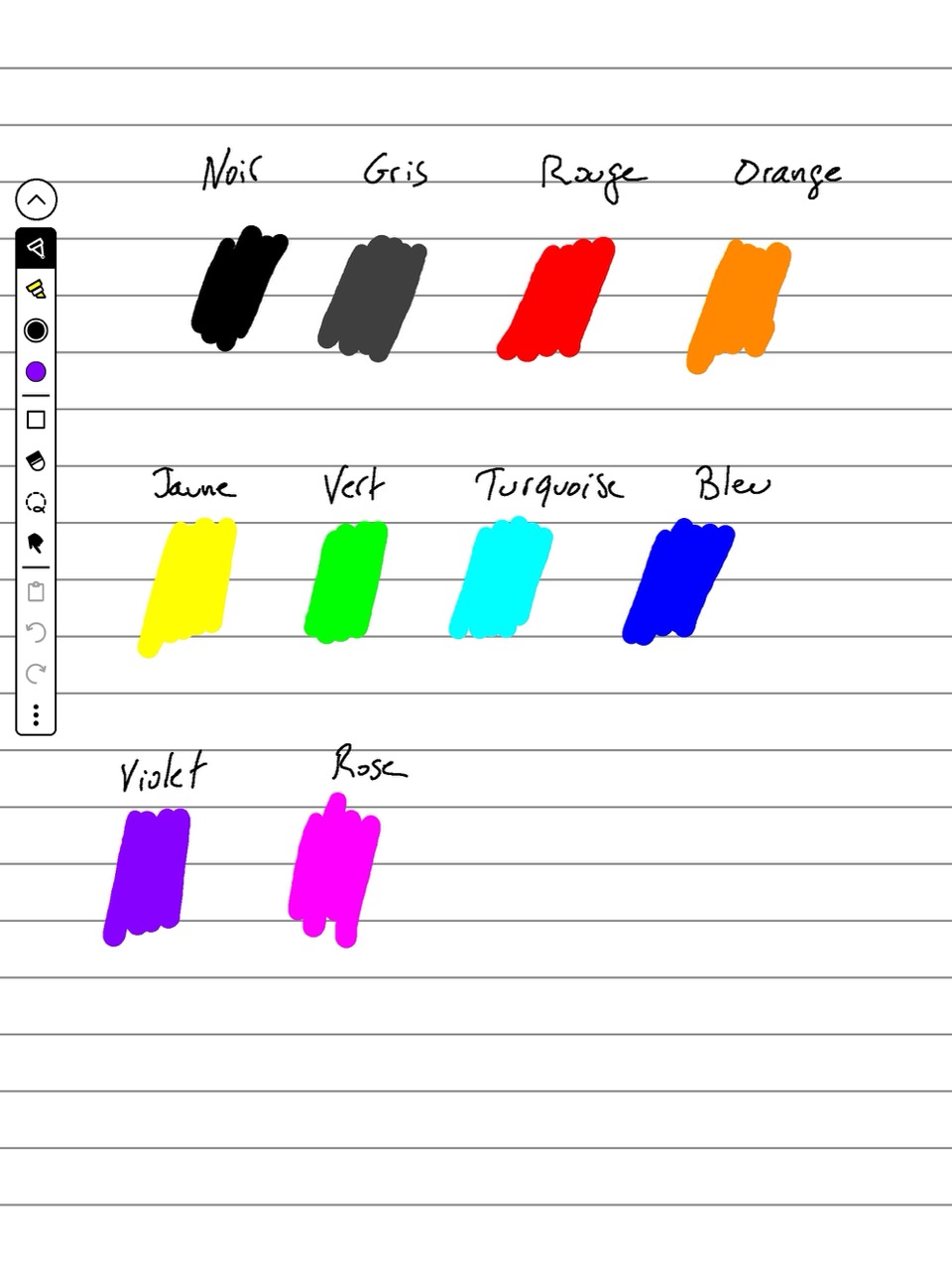
On peut être déçu par le rendu un peu fade des couleurs par l'encre électronique, comme je le montre dans le test. À l'usage, cela s'avère tout de même agréable pour lire des BD et aussi prendre des notes en différenciant des thématiques grâce aux couleurs justement. Et aussi pour dessiner. Vu que mes talents artistiques sont inexistants, je fais fais grâce de mes dessins. Mais je voulais insister sur un point technique important : les couleurs douces de la Colorsoft viennent bien de l'écran lui-même et pas des capacités techniques du logiciel. La preuve ? Quand on fait une capture d'écran sur la Kindle plutôt que de le photographier, on récupére un image en vraies couleurs. Bon, ce n'est pas forcément un progrès car les couleurs apparaissent alors très criardes, comme si le logiciel devait forcer la dose pour que l'on puisse différencier les teintes en e-ink.
Bon à savoir : Faire une capture d'écran sur une liseuse Kindle et comment la récupérer
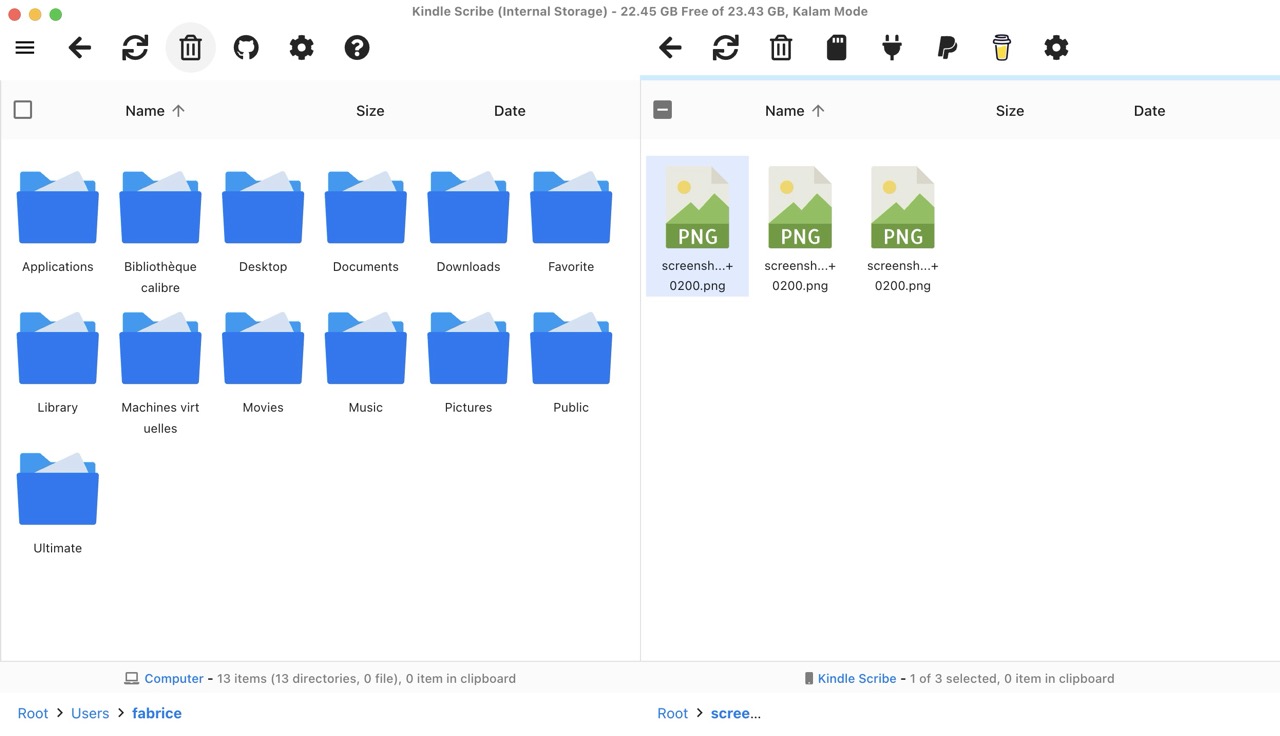
Pas besoin de boutons pour effectuer une capture d'écran sur une Kindle : il suffit d'un court appui du bout des doigts sur deux coins de l'écran en opposition de diagonale. L'écran émet un rapide flash et la capture est faite. Le plus compliqué c'est de récupérer l'image.
Sur un PC, il suffit de brancher la Kindle à l'ordi via un câble USB et l'arborescence du système de fichiers interne s'affiche dans le Gestionnaire de fichiers Windows.
Sur un Mac, c'est malheureusement un peu plus complexe car quand on branche la liseuse à son Mac… il ne se passe rien. Pour "monter" le stockage de la Kindle dans le Finder, il faut d'abord installer une application supplémentaire. Plutôt que d'utiliser le vieillissant Android File Transfer dont Google n'assure plus le support technique depuis mai 2024, je vous conseille OpenMTP, un logiciel libre très efficace. Une fois installé, il suffit de brancher sa Kindle pour voir apparaître l'arborescence. Trouvez le dossier screenshots et le tour est joué.
Les outils d'IA des Kindle, ça vaut quoi ?
Peaufinage esthétique de l'écriture manuscrite, résumé de texte et recherche en langage naturel, tels sont les outils d'intelligence artificielle proposés par les Kindle Scribe. Autant le dire tout de suite, je ne suis pas vraiment convaincu.
Attention, toutes ces opérations ne sont pas réalisées en local : il faut être connecté à Internet et accepter, donc, que le contenu soit envoyé sur les serveurs d'Amazon pour y être traité, de manière anonyme indique l'entreprise. Faites-vous confiance à Amazon ?
On accède aux deux premiers outils par l'icône en haut à droite figurant une double étoile. On choisit ensuite dans le menu. Peaufiner l'écriture transforme vos éventuelles pattes de mouche en écriture simili-manuscrite. La reconnaissance d'écriture s'est révélée très efficace pour mon écriture, mais la question reste tout de même de savoir "à quoi bon ?". Si j'arrive à me relire, je n'en ai pas besoin. Et si je n'y arrive pas, il y a de fortes chances que l'IA non plus. Et, surtout, le résultat transforme votre écriture en une "chose" totalement impersonnelle… Bref, non.
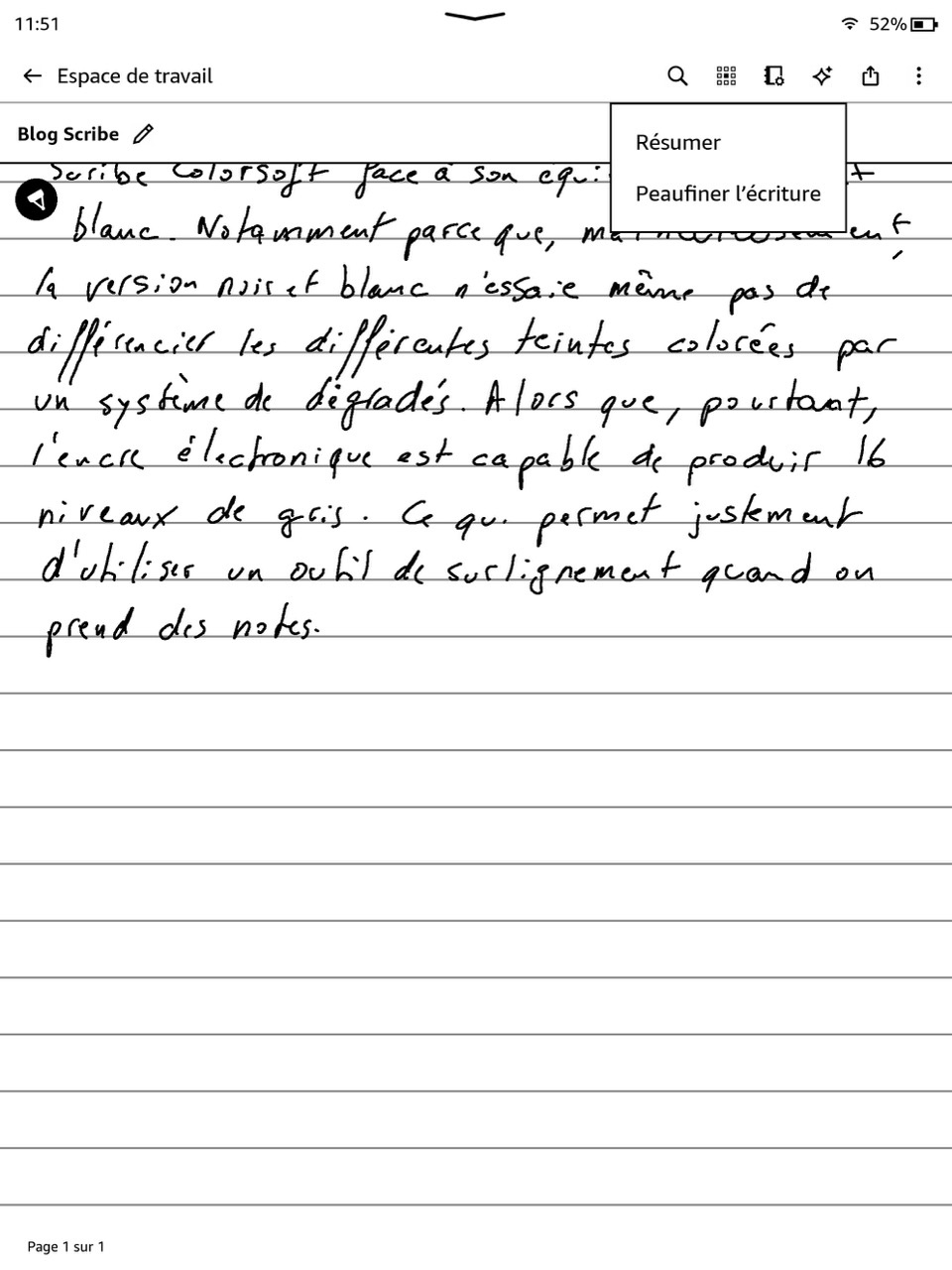
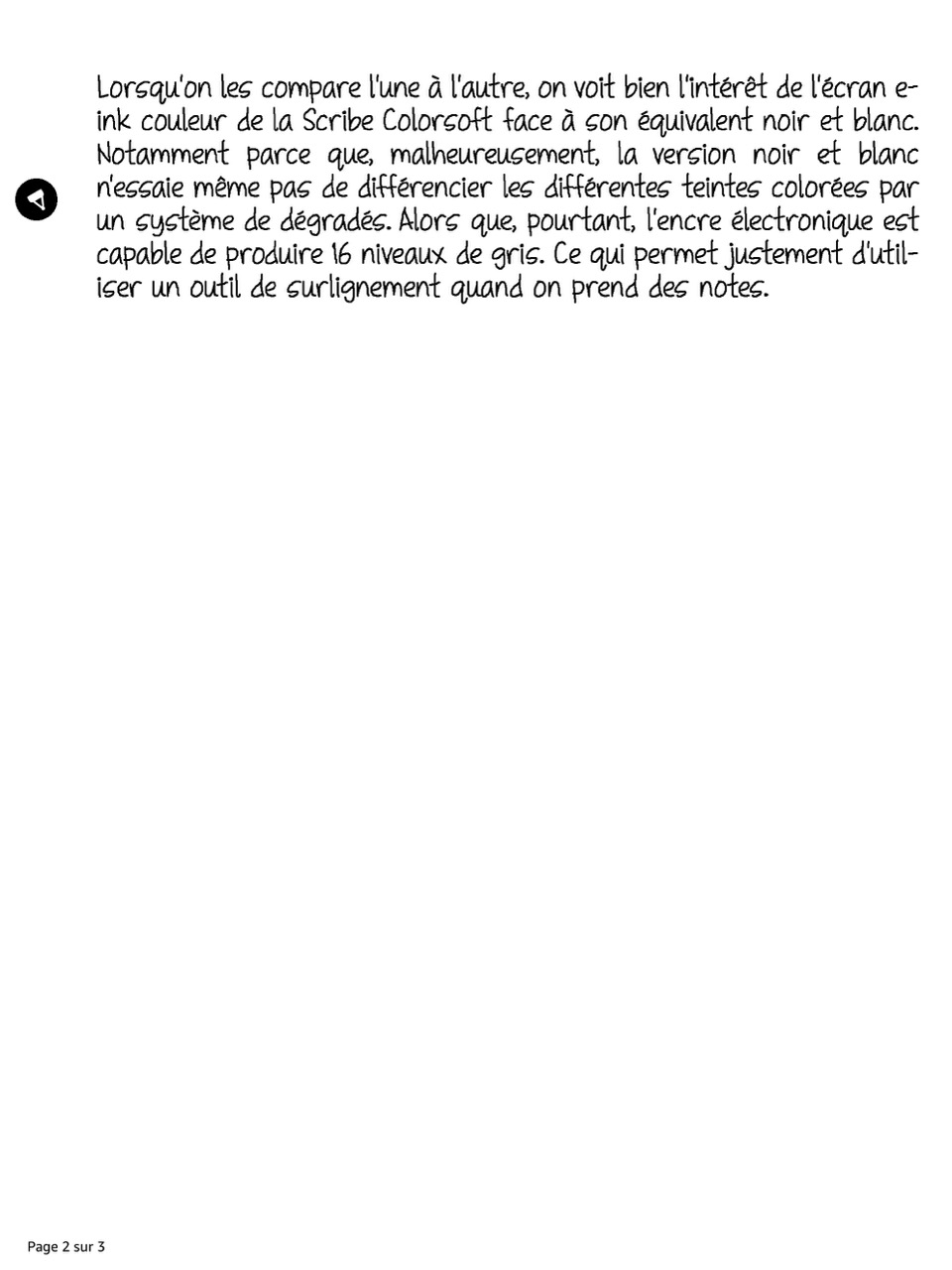
Le résumé propose une liste à puces des points importants du texte de la page considérée ou du carnet de notes en entier. Pour mon petit cas personnel, ce n'est pas très utile non plus car je n'écris jamais de longs textes sur la Scribe. Je n'ai donc pas besoin de résumés. Et vous ?
Quant à la recherche, c'est tellement peu pratique qu'après avoir essayé deux ou trois fois, j'ai complètement oublié qu'elle existait. En réalité, c'est un des points négatifs principaux de la Kindle Scribe : le côté un peu lourdingue du logiciel… euh, pouf, pouf, pas toujours très pratique…
La vraie limitation de la Kindle Scribe : le logiciel
Même si j'aime beaucoup la Kindle Scribe (vous aviez deviné non ? 😉), je n'en suis pas moins frustré par des manquements logiciels flagrants.
Commençons par ce qu'Amazon peut difficilement résoudre seul : le cloisonnement. Il est vraiment (très!) difficile d'intégrer les notes que l'on prend sur une Scribe à son environnement informatique habituel, PC ou Mac. En tout cas, je n'ai encore trouvé aucun moyen d'intégrer automatiquement les notes prises sur la Kindle à toutes les autres données personnelles stockées sur mon Mac (Notes, Rappels, Mails, Messages, etc.). Et c'est dommage, surtout avec l'arrivée de macOS et iOS 27 dont les capacités de recherche sont enfin efficaces. Même sans Siri AI.
Mais il reste plus de détails qu'Amazon pourrait peaufiner sur la liseuse elle-même. Voici une liste non-exhaustive de ce qui me manque :
Je ne peux pas sélectionner du texte dans un livre pour le copier dans une note.
Je ne peux pas copier une note manuscrite ou tapée au clavier dans un livre pour la coller dans un carnet de notes.
Je ne peux pas afficher un livre et un carnet de notes côte à côte.
Je ne peux pas non plus d'ailleurs afficher deux notes côte à côte.
Je ne peux pas passer rapidement d'un livre à une note et inversement. Il faut forcément quitter le livre pour aller dans l'onglet Espace de travail et ouvrir la note. Et inversement. Une fonction de passage rapide de l'un à l'autre serait vraiment la bienvenue.
Une unification des menus serait la bienvenue aussi. Une tape en haut de l'écran fait apparaître les options liées au livre (modification de la taille et de la police de caractères, affichage de la table des matières, etc.), tandis qu'un glissement depuis le haut de l'écran affiche le volet des fonctions générales : mode avion, accès aux paramètres et réglages de la luminosité. Je suis sûrement maladroit, mais j'ouvre souvent un des menus à la place de l'autre, et inversement. Et ça m'agace.
Finalement, je suis retourné à la version noir et blanc
Après plusieurs semaines passées avec le modèle Colorsoft, je suis finalement revenu à une utilisation quotidienne du modèle noir et blanc de la Kindle Scribe de 3e génération. Deux raisons essentielle à ça :
L'autonomie : comme je l'explique dans le test paru sur Comment Ça Marche, l'affichage de la couleur sur un écran électronique se fait au détriment du contraste. Ce qui oblige à utiliser beaucoup plus l'éclairage intégré, y compris à l'extérieur. Alors qu'avec le modèle noir et blanc, la lumière naturelle suffit la plupart du temps. Et c'est pour moi un avantage capital de pouvoir utiliser une liseuse sans avoir à penser à la recharger trop souvent. Avantage perdu avec la Colorsoft.
La complexité : ça peut paraître bizarre, mais je me suis aperçu que l'ajout de la possibilité de la couleur dans les carnets de notes m'encombrait finalement. Le simple fait de me demander si je devais ou non changer la couleur d'un trait, d'une flèche ou d'un surlignement m'encombre le cerveau pour pas grand chose. La prise de notes doit être rapide et sans accroc. Le noir et blanc offre donc moins de possibilités et cela me convient mieux pour éviter de perdre le fil de ma pensée. Vous savez ce qu'on dit : less is more, et c'est justement aussi pour ça que je préfère la Kindle Scribe à l'iPad…